ラベル 無線LAN の投稿を表示しています。 すべての投稿を表示

2013年12月17日火曜日

タイムボカン・・ じゃなくてタイムカプセルをペロペロ

おはこんばんちは。

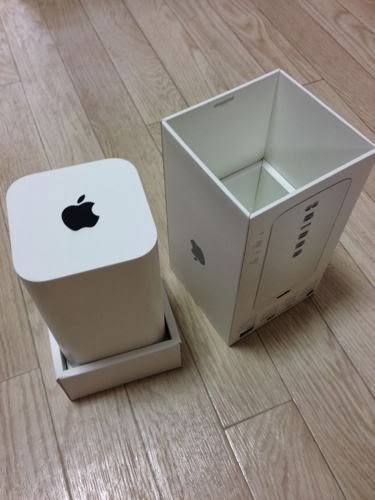
アップルのバックアップ+WiFiシステム「タイムカプセル」を購入しました。

ワタクシは以前からMacを使っていたのですが、ついにカミさんもMacBookProを購入したので

「タイムカプセルを買って二台分のバックアップをしてもよかろう」

ということと

「我が家のWiFi遅いから速くしたい」

という事からタイムカプセルを購入する判断となりました。

あとはアップルのホームページに行って「ポッチ」したら


到着しました。
大人になるとサンタさんは自作自演しなければならないが悲しいです。
それにしてもAppleの梱包はシンプルな段ボールですよね。

 開けてみるとこれまたビックリ。
緩衝材が別途使われているわけではなく、外箱を織り込んで緩衝材としています。
やるなぁ。

 これは製品のパッケージです。
いつものアップル風ですね。
持つとずっしりくる重量です。

 ラッピングフィルムをバリバリ剥がして箱を引っ張ると中身が出てきました。

製品の天面以外は傷防止のためにフィルムが貼付してあります。
底面もしっかりフィルムされているのがアップルらしいです。
製品の底面までこだわっているメーカーなんてないですよね。

 そのコダワリも半端じゃないです。
底面のアップルロゴにあわせてフィルムもリンゴの部分にフィルムが貼り付かないようにしています。

 本体側面もフィルムで覆われています。つまむ部分に矢印が記載されているので簡単にムキムキできます。

 ムキムキ引っ張ってみると四角いトイレットペーパーみたいです。

これは背面になりますが入出力ポートは一列に並んでいます。
最近のアップル製品はみなそうなんですが、USBやLANの差し込み口をよく見ると、その内部側面にはチェックボールが組込まれています。ようは抜け止めなんですがね。
こんな所もアップルらしいコダワリです。

設置はルーターのあった場所にリプレースするだけ。

スチールラックに並べて電源ケーブルをコンセントに差し込み、LANケーブルを繋ぎ変えれば終了です。

いきなりオレンジ色のランプが点滅していたのでなにかと思ったら「まだ接続されていません」と説明書に書いてありました。

Macを起動したら設定ダイアログが出てきたので名前とかパスワードを決めてあげたらインターネットに接続できました。簡単ね。

Macのタイムマシーンも最初にワンクリックするだけであとは自動でやってくれますから、難しいことは何も考える必要ありません。

あとはカミさんのMacBookProも同じように設定すればいいのですが、ここで時間切れ。

また次回に。


旧タイプの3TBタイプがお安いです。

↓↓↓ワタクシ以外にも沢山の方がiPadのブログを書いています↓↓

にほんブログ村 PC家電ブログ iPadへ
にほんブログ村

2013年12月8日日曜日

タイムカプセル2TBをポッチしてみた

おはこんばんちは。

なんだか我が家にはいつのまにかアップル製品が増えてしまった。

iPadとiPhoneが2台ずつ。MacBookAirとMacBookPro、それとポリカのMacBookもあったりする。

自分だけならいいんだけれど、カミさんもMacを使うようになるとバックアップをまじめに考えてもいいかもしれない。

いかなSSDでも水没して使えなくなったらアウトですから。

小さい子供達がいるのでリスクは常にあります。

そこでタイムカプセルをポッチしてみました。


いつの間にか背が高くなっていたのでビックリ。

まぁそれはいいけれど。

我が家はいまだに初期のFONルーターを使っているので無線LANが遅い。

これで一気に速くなるかな。


なぜか楽天では売っていないタイムカプセル。

そのかわり3TBの並行品が売っていました。

ワタクシはAppleストアでポチってしまいましたが。

↓↓↓ワタクシ以外にも沢山の方がiPadのブログを書いています↓↓
にほんブログ村 PC家電ブログ iPadへ
にほんブログ村

2013年8月31日土曜日

コモディティ化したからといっても規模が違えば話が違う

おはこんばんちは。

最近は仕事でも金・ヒト・モノを考えないといけない立場になってきました。

ワタクシはソフトウェアを作る仕事をしているのですが、いまは来年の予算とかどういうヒトが欲しいとか、何が必要なのか?

ということで思いを巡らしています。(というか年がら年中かも)

幸いにも金には困る事がなく今年も好き放題に欲しいものを買えたのは上司のおかげかもしれません。

ソフト屋が何を買うんだよ?とおっしゃる方もいらっしゃるかもしれませんが、設備は結構買い込むんですよ。

新しい通信規格の解析ツール(高い!)やミドルウェアやOS(超高い!!)に始まり、増員分のパソコンなんかです。

幸いにもパソコンはその他の設備より桁違いに安いので結構高性能なパソコンを買っています。

ところでパソコンってコモディティ化したので「まぁ何を買っても一緒」ぽいんですが、この選定が意外と困っています。

業務用のパソコンについて評価記事があるような雑誌とかweb siteっていうのがほとんどないんですよね。

パソコン雑誌とかを眺めるといまだにグラフィックカードがどうだとかニッチなところ向けな記事で盛り上がっている傾向があります。

いわゆるパソコンオタクにとっては興味のある部分かもしれませんが、我々のように業務用パソコンでは互換性や安定性がわからないデバイスは怖くて使えないのでそういう記事はすっ飛ばしています。

例えば会社で社員1000人分のパソコンを導入するのに「パソコン導入したけれど不安定」なんて事になると対応が火の車になります。

というわけで業務用パソコンの評価となると一般ユーザーとはちょっと視点が異なり「このソフト、ちゃんと動くよね?(特に3D CAD)」とか「ACアダプタの接続口の具合(ショボいともげる)」とか「液晶画面の善し悪し(コントラストが不足するとoffice2013は見えない)」などと結構チェックしておかないと後々大変な事になります。

そういうことってあんまり評価軸にないので困るのよね。

自分の趣味なら好きなように出来ますが、それが10人とかならまだしも10,000人とか大規模になるとちょっとの選択ミスが大打撃になりかねません。

そうなると実力のあるコンサルがいるベンダーを介したりして選択することになってしまいます。

なんでこんな事を書いているかというとウチの会社のIT部門がパソコン1000台を導入するのにまるで個人パソコンレベルの知識しか持ち合わせていなくって、インフラ系もその辺でハブを買ってくればいいんでしょ・・ レベルでしか考えていなくって現在炎上していたからです。

コモディティ化したからといってパソコンを家電として捉えられるのは1台2台の話で、それを1000台とかの大規模の場合は電源からセキュリティまで考えるレベルが違うってもんで、その辺を誤認しないようにありたいものです。


↓↓↓ワタクシ以外にも沢山の方がiPadのブログを書いています↓↓
にほんブログ村 PC家電ブログ iPadへ
にほんブログ村

2013年6月7日金曜日

不機嫌な無線ルーター

おはこんばんちは。

最近はパソコンも無線LANがアタリマエの通信手段となっておりますよね。

まだ無線LANが高嶺の花だった大昔。

当時、ワタクシが久しぶりに購入したMac、それも初代ボンダイブルーのMacBookには無線LANがオプションで搭載できるのに当時は驚いたものでした。

まだその頃は10Mの有線LANの時代でしたし、インターネットはアナログ回線でモデムの時代でした。

AOLが流行ったころでもありました。


それからずっと時間が過ぎて、現在では無線LANでも300Mとか理論値は出るそうな。

そんな数字をみた事ないけれどもね。

会社でもワタクシのワークグループだけでネットワークを組んでいます。

そこには有線LANだけでなく無線LANも存在しますが、その無線LANのお話です。

無線LANルーターなんていまや2000円以下で購入できるいい時代になりました。

つまり有線のハブとなんら変わらない価格で購入出来るわけです。

やっすいなぁ・・・

と思いつつ上申書を書いて購入したんですよ。

うっほーこれでどこでも自分たちのネットワークに繋がるぜ!

と小躍りしたのですが、はてさて問題は半月後に訪れました。

朝から無線LANに接続しないのですよ。

てっきり自分のパソコンだけかと思ったら隣の人も同様な様子。

おかすぃなぁ・・・

ルーターのランプは点灯しているから電源が落ちたとか抜けたという事はない。

ルーターそのものにスイッチがそうあるわけでもないのでしかたなく電源を一度抜いてから入れ直してみたらネットワークが復旧した。

なんだよ無線LANルーターがハングアップしていたのか。


自動車のコンピューターがハングアップして今日はもう走れませんじゃぁ人が死んじゃうけれども、無線LANルーターがハングアップしたくらいはいいのかぁ。

同僚と

「電話やTVがハングアップして固まったらみんな怒るよね」

と言ったら

「アンドロイドタブの某はいきなり電源落ちたりするからまだ我慢出来るよ」

と返された。

堪え難きを耐えるのが最近の流れなのか。


↓↓↓ワタクシ以外にも沢山の方がiPadのブログを書いています↓↓
にほんブログ村 PC家電ブログ iPadへ
にほんブログ村

2013年2月14日木曜日

消えた無線LAN


おはこんばんちは。

最近、とある事情でリアルタイムOSを始めました。

このブログの読者にはあまり馴染みのないOSかもしれません。

商品名ではなくそういうジャンルのOSなんです。

たとえば車のコンピュータのように一瞬の判断でABSをかけたりするようなタイムコンシャスなところなどに使われるOSだったりします。

iOSやWindwosもたしかにOSなのですが、時間保障がされていないので人命にかかわるようなところではまず使われることはありません。

で、そのリアルタイムOSってのが使ってみると結構大変なことに改めて気がつきました。CPUはいっぺんに一つの処理しかできないのですが、同時に実行したいタスクは複数あるとどのようにスイッチングさせいくのかに悩まされます。

結局時間に厳しく人命を預かる世界では出来るだけマルチタスクを避けて確実に動くカタチにしたほうが「いいね!」というわけで、昔ながらのラウンドロビンで動作させたりしているようです。


さて、引っ越しで大事なのは荷物の移動とインフラの開通です。

荷物の移動家族だけでなんとかできましたが、インフラの開通でちょっとね。

電気、ガス、水道は申し込めばすぐに開通します。当たり前ですが。

電話ももちろん開通させるのは簡単なことなのですが、iPhoneを持っているのでとりあえずいいや。

インターネットは隣にあるかみさんの実家より無線LANで飛ばすことにしました。

当初はなんとかつながっていたのですが、いつのまにか全く接続できなくなりました。

接続できないというのではなくそもそも見当たらない。

おかしなことです。消えてしまったのか?無線LANは?

だって先日セットアップして接続出来ることを確認したんですから。

無線LANルーターにトラブルでもあったかと見に行ってみたら

「コンセントからACアダプターがはずれていた」

んですよ。

そりゃないぜ。

誰かが外した後、つなぎ直さなかったのでしょうかね。

コンセントに再度つなぎ直したら無事に動作しました。

ところが自分の家に戻ってみるとやはり無線LANに接続できません。

他にも問題があるのか?

次回につづく。


↓↓↓ワタクシ以外にも沢山の方がiPadのブログを書いています↓↓

にほんブログ村 PC家電ブログ iPadへ
にほんブログ村


2013年2月7日木曜日

無線LANが遅い理由、わかったよ

おはこんばんちは。

今日は東京地方も雪になると聞いています。

電車や車で通勤される方は大変かと思います。

ワタクシは徒歩通勤なので雨が降っても雪が降っても基本的には問題ナッシング。

クロックスのブーツをはいているので雪が降っても靴下が濡れる事はないし、ザクザク歩いていけます。

【クロックスジャパン正規品】 クロックス(crocs) ウェリー レインブーツ wellie rain boot ...


さて、現在はカミさんの実家に居候している我が家。

インターネットが妙に遅いので気になっていました。

だってケーブルテレビでインターネットしている筈なのに、iPhoneのテザリングで通信しているときよりも遅いんですよ。

おかしいな・・ とは思いつつも漠然とその通信環境で過ごしていました。

ところが。

昨日、全く別件でケーブルテレビの契約内容を確認してみたのですよ。

するとこの家のケーブルテレビは通信速度2Mで契約されていたんです。

そりゃぁ遅いわけです。

当初は無線LANの通信に障害があるんじゃないか?とか変な電波出ているんじゃね?とか妄想していたのに実はそもそもの回線速度が低かった・・・ というのが理由でした。

まぁ居候先なんてインターネットをバンバンやるような人達じゃなかったからこれでいけるんですけれどもね。

それでも2Mという速度でなんとかインターネットに繋いでやっていけるということに驚きです。電話局から近いならADSLでも十分じゃね?って感じです。


つまりこんなくそっ早い無線LANの親機があっても無意味ってわけです。

契約内容見直してもらうかな。

↓↓↓ワタクシ以外にも沢山の方がiPadのブログを書いています↓↓
にほんブログ村 PC家電ブログ iPadへ
にほんブログ村

2013年1月24日木曜日

居候先にも無線LANを導入してみた

おはこんばんちは。

現在、カミさん実家居候しております。

そこにはインターネットは開通しているものの有線LANしかないのでワタクシは電波がほとんど届かないのに3GかLTEで細々とネットに接続していました。

なので時々ネットに接続できなくなるものだからブログの更新できなかったりしていたわけです。


そこで以前に使っていた無線LANのFONを持って来て繋いでみたところなんとか無線LAN環境構築出来ました。

この「なんとか」というところがミソなのです。

つまり居候先にあるあまねくデバイスが無線LANで接続できるはずだったのですが、どういうわけだかできない部分がある・・・ というわけです。


一つはFONルーターを一階に設置しているのですが、
二階あがると途端通信環境がわるくなります。

まぁ遮蔽物がありますから当然そういうことはあるはずです。

でも以前はそういうこと無かったのに。

当然一階にいればバリバリ通信できます。


もう一つは義父のVAIOがどうしても無線LANで通信できないのです。

正確には通信は出来ているのだけれども、いろいろと使い物にならない部分があったりします。

まぁソニーだしバイオだし仕方ないよ・・・ ということでこちらも解決手法が見つからす放置しています。

こうやって無線LANの設定やってみるとiOSデバイスは実に簡単なことで接続できるのでありがたいし、そうあって欲しいと思います。

やっぱり機能の数よりも使いやすさがないとね。

動かないコンピューターはただの箱ですよ。


FONルーター 無線LAN:楽オク中古品

FONルーター 無線LAN:楽オク中古品
価格:1,290円(税込、送料別)


FONといえばこれですが


これもFONです。これはこれですごいですが。


↓↓↓ワタクシ以外にも沢山の方がiPadのブログを書いています↓↓

にほんブログ村 PC家電ブログ iPadへ
にほんブログ村

2012年8月2日木曜日

WiFiだけでなんとかできるのか?


おはこんばんちは。

先週なのですが妻の実家へ数日間遊びに行っていました。

子供達を遊ばせるのが目的でワタクシはブログの記事をセッセと書いておりました。

ブログの記事を書くだけならiPadだけでもよさそうなのですが、

実際には調べながらになるのでインターネットの回線に接続できていないといろいろと不便だったりします。

もちろん妻の実家にもCATVのインターネットがきています。

だから有線LANがつかえる端末であれば容易にネットへも接続できるのです。

ところがワタクシも妻も所有しているiPadやMacBookAirなどは有線LAN経由でインターネットに接続できません。

なんせ有線LANポートを持っていないですからね。

そこで余っているFONルーターをCATVネットへ接続して無線LANでインターネットへ接続しようとしたのですが、これがどういうわけだか出来なかった。

CATV経由での接続には何かオマジナイのような設定がありそうだが設定の為の書類一式は当然のようにないのでなんともできない。

ところがどういうわけだかご近所でFONルーターを使っている方がいらっしゃったようで同じFONユーザーとして回線を少し借りることで調べ物もできるようになったのである。

と、ここまでは理論的にも間違っていない。正しい使い方かと思う。

しかしやっぱり無線LANなんですよ。

つながったり切れたりするんです。

それなら3G回線で接続すればいいでしょうに・・・ とおっしゃるのは正しい。

しかしだなここが悲しいかなソフトバンク。

アンテナマークが全部立っているのに3G回線に接続できないというがよくあるのです。

よくいわれるソフトバンク繋がらない・・・

というやつです。

こういうこともあるよね。。。 ということで繋がる時はいいのですがあるとき突然ダメになることも覚悟しなければならんようです。


自宅にWiFiルーターがあれば問題ないのですが、外出先ではどうなるか本当にわかりません。

街角のWiFiスポットも必ずしもつながるという保証があるわけでもありません。

ノマドワーカーのような方はモバイルルーターなどをお持ちかもしれませんが、WiFiだけでなんとかしようとするとまだまだ難しいところがあるようでした。


↓↓↓ワタクシ以外にも沢山の方がiPadのブログを書いています↓↓

にほんブログ村 PC家電ブログ iPadへ
にほんブログ村


2012年5月28日月曜日

住宅街に住む闘牛(ランボルギーニ)とFON

おはこんばんちは。

日曜日はカミさんの実家に行ってきました。

上の子を連れてお散歩をしていたんですよ。

まぁ散歩まではよくあることなので普通です。

住宅街をプラプラと歩いているとどこからともなく国産車とは違うエグゾースト(排気音)が聞こえてきました。

ワタクシも車のレースや整備(破壊!?)をするので音でどんなクルマかなんとなく想像がつきます。

といっても排気量が大きいとか多気筒であるとかそんなもんですが。

子供と狭い路地を歩いているとその音はますます近づいてきました。

クルマが一台ギリギリ曲がれるようなその交差点に現れたクルマは・・・

真っ黒いランボルギーニ)ディアブロでした。

イタリアのスーパーなクルマですよ。

「はあ?」

と思わず目をむいてしまいました。

だってこんな普通の住宅街になんであんなクルマがいるのよ?


まぁ女のコでも見送りにきたのかもしれません。


しかしどうも様子が違います。

なんだか前に進んだりバックしてみたりと闘牛がモゾモゾとしています。

するとホームセンターで売っているコンパネと単菅パイプで組まれたガレージ?!に潜り込んでいくではないですか。

以前からここを通るたびに

「この倉庫みたいなのは何か?」

と思っていたのですがようやくその疑問が氷解しました。

まさかのランボルギーニが住んでいるとはね。

しかもまさかの自作自演ガレージにとは。

失礼ながらご自宅もいたって普通の普請である。

かようなところに闘牛が隠れているとは。


そういえば大昔、世界で一番貧乏なランボルギーニオーナーがいたっけ。

普通の鉄工所の脇にあるガレージにカウンタックが住んでいた。

なんでもスーパーカーブームのときにカウンタックを購入することを決意し、

ひたすらお金を貯めて購入したと言っていた。

もちろん普通のヒトなんだけれども、だからこそ当時は世界で一番貧乏なランボルギーニオーナーと誇れたのかもしれない。


さて、カミさんの実家はソフトバンクの接続がイマイチなのである。

アンテナマークはキッチリ全開バリバリなのになぜか3Gで通信できない。

なので二階の窓際に出てiPadを使わなければならなかった。

なら無線LANのルーターを設置すれば解決するはずなんだけれども、

CATVでのインターネット接続のためか普通に無線LANを繋いでもネットには簡単に接続できない。

やりかたはあるのだけどもお義父さんとの酒の付き合いがあるのでどうしても後回しになって伸びに伸びていた。

ところが今回行ってみると近所のどなたさんかがFONを設置しているのだ。

ワタクシも自宅ではFONを使っているのでここでも無料でFONに接続させてもらえる。

こりはラッキーである。

3G回線よりもうんと速い無線LANが使えるからこのブログもiPadから書けるのである。


そういえばFONはスペイン発でしたね。

闘牛つながりでこんな話で恐縮ですが、ワタクシの休日の一コマでした。

【送料無料】【新品】アップル /MC968J/A★【auktn】

【送料無料】【新品】アップル /MC968J/A★【auktn】
価格:106,000円(税込、送料込)


↓↓↓ワタクシ以外にも沢山の方がiPadのブログを書いています↓↓

にほんブログ村 PC家電ブログ iPadへ
にほんブログ村


2012年1月23日月曜日

いまさらながらiCloudが利用できないことに気がついた

おはこんばんちは。

最近はiPadで遊んでいるのでブログの更新が遅れがちです。

そのiPad。

うわさのiCloudをインストールしてみたのですがイマイチよくわかりません。

どうも共有するためにはMacにもiCloudがないとiPadとMacでクラウドコンピューティングにならないようです。

あたりまえか。

そりゃ一人だけLANにつながっても相手がスタンドアロンじゃしょうがないものね。

で、ワタクシのmacにiCloudをインストールしようとしたらできない。

はて?

ワタクシのMacはOSがLeopard(10.5.8)です。

これをLionにアップグレードしないといけないのですが、

そのためにはSnow Leopard(10.6.X)に上げないとダメなようです。


Mac OS X LionにLeopard(10.5.8)からアップデート


こちらにその方法が記載されていました。

雪豹ちゃンはいくら?

3,300円です。

そこにライオンちゃんをインストールするには2,600円です。

つまりiCloudを動かすのにあと5,900円の投資が必要なわけですね。

物入りなときにあれだなぁ。

でもパソコンは当分このMacBookWhiteで十分なのでアップグレードしてみようかと思う。

でもその前にバックアップはとりましょう。

↓↓↓ワタクシ以外にも沢山の方がiPadのブログを書いています↓↓
にほんブログ村 PC家電ブログ iPadへ
にほんブログ村

2012年1月13日金曜日

iPadのWiFi接続不具合について

おはこんばんちは。

最近はSNSで古い友人によくツナガル。

mixiは日本人ばっかりなんだけれどもFacebookは10年も会っていない外国人とも容易につながる。

向こうでは今何をしているのか?

おたがいあれから10年何をしてきたのか?

投稿される記事を読むだけでもいろいろと想像できます。

そんなツールが10年前は想像すらできなかったのだけれども、

今後10年でどのように変わっていくのか楽しみでもあります。


さて、我が家にもipadが2台ある。

カミサンとワタクシ、どちらも3Gモデルである。

外出先で使う分には3G回線でほいほい接続できるので問題ないのですが

帰宅してWiFi環境下に入ると通信ができなくなる。

iPadなどモバイル機器において通信ができない。

インターネットに接続できなければ

すなわちスタンドアロンになるということはソフトのないコンピューターも同然。

いかにインターネットに頼った作りであるかが伺える。


いや、そんなことはどうでもよくってWiFiに接続できないのであれば3Gで接続してくれればいいのにiPadちゃんはそうしてくれない。

強制的にそうすればいいんですがそれは面倒。

で、その内にWiFiがちょっとだけ回復したりするから厄介だ。


あんまりにも頻発するものだからちょっとGoogle先生に聞いてみた。

こちらを読んでみるとなんと2010年5月にiPadを購入した人は無線LAN接続方式ににややもんだいがあるだとぉ。

だってそれウチにおもいっきり該当するじゃん。


でもこれじゃワタクシ達のようにお家でも外でもiPadをガンガン使い倒す連中はちと困るニャァ。


iPad の WiFi 接続に問題? ご自宅にも問題あるかも?


デュアルチャンネルのルーターを用いている場合にも問題があると指摘しています。

ふんふん。ネットワークの中にネットワークがあるねぇ。

まさにうちの場合じゃないですか。

家人はワタクシがパソコンに詳しいと思っているみたいですが、

それは必ずしも合っていない。

ワタクシはコンピューターこそ設計しているかもしれないが、

LANなどの知識は一般ピーポー以下レベルである。

つまりシロートも同然なんだな。


そんなコトを自慢しても仕方がない。

とりあえず方策は一つわかったので週末にでも試してみたい。


↓↓↓ワタクシ以外にも沢山の方がiPadのブログを書いています↓↓
にほんブログ村 PC家電ブログ iPadへ
にほんブログ村

<今日の一服>

こんな銀行強盗もいるんか?


★☆★☆★☆ ナウでヤングなレンタルサーバー!ロリポップ! ☆★☆★☆★
☆月額105円~容量最大30GB!Movable TypeやWordpressの簡単インストール付き!☆

2011年2月23日水曜日

ブラザーMFC-850DNを三ヶ月使ってみた感想

iPadから無線LANを通して印刷できるプリンタ

ブラザーMFC-850DNを三ヶ月使ってみた報告です。
気に入った点
・印刷もスキャンするのも設定項目が最小限で簡単
・FAXを送信するのにも説明書を読む必要がないほど簡単
・常に電源が入っているのでいつでも印刷・スキャンができる

いかんともしがたい点
・本体も受話器も押しボタンがチープすぎる
・受話器で通話するのに2回に一回失敗する
・用紙トレイがバキッといきそうなくらい危うい作り


こんなところか。

機能満載過ぎるのはいかにも日本の製品とも言うべきところ。

ブラザーのプリンタってキャノンやエプソンから比べるとイマイチ印象が薄いのですが、

本機はソフトウェアがものすごく作りこまれています。

本体のプリンタ機構もよく出来ています。

なのに受話器とプリンタのスイッチが20年前の家電のようにしょぼいです。

パソコンをいちいち起動しなくてもすぐに印刷できるのはまさにコピー機感覚です。

当然電源が入りっぱなしなのでときどきヘッドクリーニングを自動してしています。

プリンタって邪魔な物という感覚でしたが、これは便利な物という存在にはじめてなりました。


↓↓↓ワタクシ以外にも沢山の方がiPadのブログを書いています↓↓
にほんブログ村 PC家電ブログ iPadへ
にほんブログ村

2010年9月4日土曜日

これでiPadからも印刷ができるぞ ブラザー「マイミーオ」

ipadを使っていて気になるのが印刷。

iPad自体が「紙」の存在に近いので要らないような気もしますが、

紙に出力できれば

 「パソコンいらんじゃん」

ということでそれを叶える製品がブラザー工業の「マイミーオ フリー」なんですな。


ブラザーはワタクシの大好きな「小林麻央」ちゃんが宣伝していたのですが、


ちょっとまえに海老蔵に持ってかれたので歯噛みしていました。


このプリンターの特徴はズバリ・・

・無線LAN経由で印刷可能
・電話線もいらん
・スキャナ・FAX・プリンタ・電話機がワンセット

これです。
無線LAN経由で印刷できるということは、家のパソコンやiPadからどこからでも印刷できるってことですね。
もちろん有線LANポートもあるので大丈夫。


電話線を本体に接続しなくてもいいのです。
これは子機に電話線を接続すると無線で親機へ通信するしくみ。
本体が電話台に乗らないというところからこうなったそうです。

これマジで待っていたぞ!


あとはオールインワンであるということ。
東京はただでさえ場所がないのに、プリンタ、FAX、スキャナ、電話機をそれぞれ置くスペースは土地の無駄であると。。。
すごい便利そうですが、ひとつ故障すると全て買い換えというここにもなりますね。


自宅のFAX、印刷がかすれてどうにもならないので買い替えを検討していたのですが、
これはいいかも?

週末にでもちょっと見に行ってこよう。


↓↓↓ワタクシ以外にも沢山の方がiPadのブログを書いています↓↓
にほんブログ村 PC家電ブログ iPadへ
にほんブログ村

2010年8月5日木曜日

iPad WiFiだって外で使えるんじゃないのか

yahooのヘッドラインにも公衆無線LANについて話題となることがある。

アメリカの大都市に比べたらイマイチ感がある気がするのは私だけだろうか?!

日本の無線LANについてちょっと調べてみたところいくつか種類があることがわかった。

・livedoor wireless
・BBモバイルポイント
・FON
・フレッツ・スポット
・Mzone moperaU
・HOTSPOT
・FREESPOT
・UQ Fi-Fi
・Wi2 300

まずはこんなところでしょうか。
駅構内やカフェ、ファーストフードで利用できるようになっています。
利用可能エリアについては公衆無線LAN-Wikpediaをご覧になっていただきたい。

ざっくりと見た感じとしては

・フレッツ・スポット
・Mzone moperaU
・HOTSPOT

が鉄道やカフェなどをカバーしていて使いやすそうな感じではある。
iPhone,iPadがソフトバンクだからイヤという意見はよく聞く。(ワタクシは全然苦労しないけど)
上の三つはいずれもNTT系だ。やっぱり電電公社からだから規模が違うのかなぁ。


駅などで利用するとすれば上の三つなのだが月額利用料としては


・livedoor wireless  525円
・BBモバイルポイント iPhoneなどは無料だが、それ以外は490円
・FON      フォネラ購入で公開すれば無料
・フレッツ・スポット NTTフレッツ東契約者は210円、NTTフレッツ西840円、そうでないと945円
・Mzone moperaU ドコモ携帯を持っていれば800円 そうでないと1500円
・HOTSPOT コース1:399円、コース2:819円、コース3:1680円
・FREESPOT 無料
・UQ Wi-Fi  UQ WiMaxの契約が必要(3780円)
・Wi2 300 基本料金105円 上限980円

結構ひらきがありますねぇ。
どのようなシーンで使いたいのかを良く考えてから申し込んだほうがよさそうです。
どれも千円前後ですからとりあえず一ヶ月ためしてみるのもテじゃなかと思います。


↓↓↓ワタクシ以外にも沢山の方がiPadのブログを書いています↓↓
にほんブログ村 PC家電ブログ iPadへ
にほんブログ村