ラベル ちょっとしたコツ の投稿を表示しています。 すべての投稿を表示

2014年7月20日日曜日

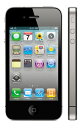
iPhoneの画面が赤色になった日

おはこんばんちは。

先日、カミさんのiPhoneがデッドロックした。

起動しても赤色の画面になったりしているという。

さてさてワタクシの出番なわけです。

エラー情報が出ているようなので調べてみるとありました。

_findflashmediaandkeepout: 601 physical nand block offset 1

どうもフラッシュ領域のエラーなんでしょうかね。

再起動してもなにしても回避出来そうにない状況です。

千葉にあるワタクシの秘密基地で発生したのですが、たまたまカミさんのMacBookProも持ってきていたのでさっそくそのiPhoneをMacBookProに接続してみました。

ネットで調べたとおりに再起動をかけてiTuneから工場出荷状態に戻そうと試みてみますが、うまくいきません。おかしいな。

1時間ねばってもダメだったので横浜へ帰りがけがてらにauショップに立寄ってみました。

ところが・・

auショップではiPhoneの故障対応はしていないとのことです。なのでアップルストアに行ってくれと。

ウチらはまだ銀座のアップルストアに行ける距離ですが、地方の方はどうするのでしょうか?

帰宅してからダメ元でカミさんのiPhoneをもう一度MacBookProに接続してみたらiPhoneを工場出荷状態にもどせたよ。うほ。

理由はわかりませんがね。

あとはiCloudからバックアップしてあるものを戻せばいいだけなのですが、なんとカミさんはその設定をしておらなんだ。

バックアップ手段があるのに設定してなければ何にも意味ないですね。

もっとも今はLINEとかFacebookなどがあるのであんまり困らないみたいです。


↓↓↓ワタクシ以外にも沢山の方がiPadのブログを書いています↓↓

にほんブログ村 PC家電ブログ iPadへ
にほんブログ村

2014年6月28日土曜日

Tcl/Tk その後

おはこんばんちは。

ちょっと前のエントリでTcl/Tkを始めたということを書いたかと思う。

毎日コツコツと続けている。

小一時間ほどの自習ではなかなか進歩がない。

というか勉強が下手とか語学学習がトロいというべきだろうか。

2ヶ月ほど続けて出来るようになったのは

・メニューバーでアレコレしちゃう
・ラベルなどの表示
・テキストファイルを読み込む
・CSVファイルの内容をsplit

こんなところか。

概ねやりたかった事の基礎的な部分が出来上がってきた感はある。

まだ文法というかお作法が身についていないので試行錯誤が続いている。

キチンと文法を覚えろよ・・ って若い人に言われそうだが、アラフォーになると学習速度が落ちてくるんだよ。

最近はLabViewのが社内勢力が盛り上がってきている。でも、それを焚き付けたのは自分なんだけれど。

自分が道しるべを作り、若手が少しでも早く成長して追い越していくならば、それもワタクシの職業のある姿だろう。


↓↓↓ワタクシ以外にも沢山の方がiPadのブログを書いています↓↓
にほんブログ村 PC家電ブログ iPadへ

にほんブログ村

2013年3月28日木曜日

やっぱり猫が好き(ってあのドラマじゃないよ)


おはこんばんちは。

二歳になるウチの娘は0歳の頃からyoutubeを見て育ってきました。

それがいいのかどうかは別としても生活のなかにiPadが生まれた時からありましたので、まぁ自然な流れといえばそうなのかもしれません。

最近じゃパソコンを開いてもイキナリ画面を触るくらいですからやっぱりテクノロジーはスゴイなぁ・・ と感心すらします。パソコンの画面をいくら触ってもタップもへったくりもないんですがね。

youtubeでアンパンマンを見るのがすきなんですよ。

DVDとかも買ってあるのになぜかyoutubeで見ようとします。

TVってのはなにがいけないんでしょうか?実はワタクシもTVを全く見ない人間なので本当はTVがいらないんですが、妻子のためにカミさんの実家にあった液晶TVを置いています。

iPadでyoutubeを見始めると画面との距離がとても縮まってしまい目が悪くなりそうです。

iPhoneだともっと距離が近くなるのでiPhoneでは見せないようにしています。


で、いままではアンパンマンを浴びるように毎日見ていたのですが、

あんまりにもそればっかり見ているので試しにと猫の動画を見せてみました。

やっぱり猫が好き


じゃなくって

「まる」の動画です。

市川にある秘密基地にも猫がいますが、むこうの猫は子供達が大嫌いなので久しぶりに帰っても姿を消してしまいます。

猫動画にはアンパンマン以上によく食いつきます。

不思議なもんです。


↓↓↓ワタクシ以外にも沢山の方がiPadのブログを書いています↓↓
にほんブログ村 PC家電ブログ iPadへ
にほんブログ村

2013年3月27日水曜日

iPad電源が入らないの次は充電できない


おはこんばんちは。

先日、ワタクシのiPadが充電できないというエントリを書きました。

その後、電源の再投入を試してみたらどういうわけだか治りました。

おぉ、ゴールデンラッキー!

とあたりまえっちゃ当たり前の事で小躍りしていたのですよ。

じゃぁご褒美に充電してあげよう

ということでアダプターとケーブルを接続して一晩充電させてみたんです。


翌日は新幹線で出張だったので充電したiPadを持っていき新幹線のなかでブログを書くつもりでした。

ところが。

パンとお茶を買って新幹線に乗り込み、さてiPadでブログを書いちゃうぞ!と開いてみると、どういうわけだか電池残量メーターが8%を示しているではありませんか。

おかすぃ。昨晩確かに充電の手続きを踏んだのだが。

この日は仕方がなく電池切れになるまでシコシコとブログを書いて中途半端なところで切れて終わりました。


帰宅しもう一度iPadを充電させてみるべく接続してみるとなぜか充電マークになりません。

ほな?これはいかに??

何度かコネクタの脱着を繰り返すも変化がないので、カミサンのiPad充電ケーブルで接続してみるとアラ不思議。

充電できたのです。

つまりコネクタかケーブルに問題があるということでしょうか。

充電ができないのでACアダプターからiPadまで通電していないということですね。

とりあえずケーブルを交換すれば充電はできるようになりましたが、少しずつこの初代iPadも寿命が近づいていると感じる今日この頃です。


こういうのっていつまでたってもあるよね。

つまり需要があるってことですか。

↓↓↓ワタクシ以外にも沢山の方がiPadのブログを書いています↓↓
にほんブログ村 PC家電ブログ iPadへ
にほんブログ村

2013年2月6日水曜日

ガラスのiPad 液晶画面が割れたらどーするの?

おはこんばんちは。

すっかりこのブログの更新も滞っていましたが、これにはちょいとわけがあります。

現在引っ越しの前段階でバタバタしていてブログどころではないというのがその理由です。

子供が二人もいたらなおさらなんですが、休みに日にはパパだけ自転車に乗っていたりします。よくないですね。


さて、先日友人からこんな相談を受けました。

「iPadの画面が割れちゃったんだけれど、どうしたらいい?」

というもの。

あぁ一番マズイ事ですねぇ。

iPadに限らずiPhoneもギリギリ簡略に作っているんで修理とかは基本的にないんですよね。

要は新品交換になっちゃう・・ というわけです。

一応調べてみるとウチダエスコがiPadの修理をしています。


とはいっても交換ですが。


もうちっと調べてみるとなんとか修理してくれるiLab Factoryというのもあります。

ここならiPadの液晶画面割れを16000円で修理してくれます。


ポイントはそのデバイスをどの位使ったかということでしょう。

二年も使ったなら新品購入したほうがいいでしょう。

それ以前に壊さないように使う工夫が大事なんでしょうけれども。


こういうの使っとけってことです。

でもアップル製品はそのまま使うのが一番いいんですけれどもね。

データはiCloudにあるんだから交換になってもいいんだし。


↓↓↓ワタクシ以外にも沢山の方がiPadのブログを書いています↓↓

にほんブログ村 PC家電ブログ iPadへ
にほんブログ村


2012年10月18日木曜日

上海問屋の32GB SDカードが使えない・・ そのわけ

おはこんばんちは。

朝晩がずいぶんと冷え込んで来ました。

これから週末にかけてもう少し寒くなりそうです。

季節の変わり目は風邪をひきやすいので寝る時は注意しましょう。

さて、ハンディタイプのビデオカメラTachyon XC2010を購入してスッカリ満足しているのですが、一つ心配事はありました。

それは手持ちのSDカードが1GBの容量しかないということでした。

これではなんとも少ないんでもうちょっと容量の大きいモノを探してみるとありました。


上海問屋のSDカードが32GBで1,520円だったのでためらわず購入。

32GBってワタクシのMacBookAirのSSD容量の半分になるのですよ。

到着してビデオカメラにSDカードをセットして撮影してみたのですが、

さてそのSDカードを手持ちのカードリーダーに差し込んでMacに読み込もうとするとカードを認識しません。

あり?

なんど試しても読み込みません。

壊れているの?でも撮影はキチンと出来ていたみたいだし。

試しにとiPadで読み込もうとするとやっぱりダメです。

ええ?!?!

カミさんのネットブック内臓リーダーで試したら読み込めました。

ひょっとして・・・

インターネットで調べてみるとどうやらワタクシのカードリーダは古いので大容量のカードは読み込めないそうな。

そっか。

ということで今度、電器屋でカードリーダを買ってくれば解決しそうね。


↓↓↓ワタクシ以外にも沢山の方がiPadのブログを書いています↓↓
にほんブログ村 PC家電ブログ iPadへ
にほんブログ村

2012年10月2日火曜日

Macで32GBのSDカードが読み込めなかったワケ

おはこんばんちは。

電車の中でブログを書くのは大丈夫なのにバスのなかで書くとなぜか車酔いしてしまいます。

バスと電車では揺れ方が違いからでしょうか

船とかでは酔わないのに不思議なものです。


さて、先日購入した防水デジタルビデオカメラは自転車にマウントしても特に問題ないようなのでこのまま使ってみることにしました。

ところが手持ちのSDカードが1GBものしかなかったのでもう少し大きいサイズを購入してみることにしました。


今回購入したのはまさにこれです。

32GBで1,599円ですよ。ワタクシのMacBook Airなんて64GBしかないんだからその半分の量にもなります。

で、このSDカードでさっそく撮影してみたのですよ。

適当に撮ってさてパソコンで確認してみようと長年使い続けているカードリーダーに差し込んでみたもののうんともすんとも言いません。

はて?故障かいな?!

別のカードを差し込んでみると普通にアクセスできます。

ということはカードリーダーは正常だろう。

SDカードそのものがあやしいのでSDカードリーダー内蔵パソコンに差し込んでみたら読み込めた。

ん?どういうこと?

ひょっとしてワタクシのカードリーダーがマズいとか?

インターネットで調べてみるとSDカードリーダーではSDHCのカードが読み込めないとな。

なんだい。カードリーダーも買い直さないとダメなんかい!

ということでカードリーダーを買いに行ってきます。


↓↓↓ワタクシ以外にも沢山の方がiPadのブログを書いています↓↓

にほんブログ村 PC家電ブログ iPadへ
にほんブログ村


2012年8月23日木曜日

iPadは地下鉄に弱い。その対策。


おはこんばんちは。

ワタクシは初代のiPadを使っています。

たぶん最新のiPadをお持ちの方からすれば

「まだそんなものを使っているの?」

と思われるかもしれません。

さもありなん。そりゃiPadだって既に三代目ですものね。

でも初代のiPadが登場してからまだ二年とちょっとしかたっていないのですよ。

パソコンで二年落ちといっても別段そんなに古いというわけではないかと思いますが、モバイル機器は本当にあっという間に最新機種が古くなっていきますね。

iPadが三代目となりましたがその間にもアンドロイド陣営からiPad対抗のタブレットがいくつか発表されましたがほとんど残っていないのではでしょうか。

電車の中でもタブレットを扱う方をよく見かけますが、ほとんどの場合はiPadでした。スマートフォンはアンドロイドタイプも多いように見えますが、タブレットではまだまだiPadのほうが優勢というのが街の中での印象です。


さて、電車の中で初代iPadを用いてブログを書いています。

ブログを書くときにはApple純正のメモ帳で下書きし、bloggerでもってアップロードをするようなスタイルをとっています。

やり方は人それぞれなのでしょうけれども、このメモ帳が今回の主役です。

メモ帳の便利なところはiCloudによって自動的にMacintoshと同期をとることができることです。

ということはiPadで書いたネタをMac上で編集したりできますからそれは便利なものです。

こういうことを自動的にやってくれるのがエラいなぁと感心させられるのですが、一つ問題がありました。

メモ帳は同期を取るためにちょくちょくサーバーに接続しているようです。

で、接続して何をしているのかよくわかりませんが、メモ帳の文字入力速度が途端に落ちるのです。ほぼ使い物にならない位と言っていいでしょう。

通信が終わればまた元の速度に戻るからいいのですが、地下鉄のように駅では回線に接続できるけれども、走行中は接続できないという断続状態が続くといつまでたっても通信しようとして文字入力がままなりません。

コリは困った。

で考えてみました。

通信をするからiPadがゴニョゴニョと何かして遅くなるのだから、通信をできないようにしてしまえばいいのではないか。


「設定」-「機内モード」をONにすると3G回線もWiFiも停止するので通信をしなくなります。
するとiPadのメモ帳はスイスイと編集できるようになるというわけです。

これは初代iPadだからで二代目や三代目はプロセッサーが速くなっているのでこういうことをしなくてもいいかもしれません。


↓↓↓ワタクシ以外にも沢山の方がiPadのブログを書いています↓↓

にほんブログ村 PC家電ブログ iPadへ
にほんブログ村


2012年6月19日火曜日

月曜日から週末の天気が気になるならGPVだ!

おはこんばんちは。

先月生まれた第二子がおよそ一ヶ月経過しました。

生まれた当初は何の子供だよ・・・

というくらいに誰にも似ていなかったのですが一ヶ月も経過すると顔立ちも随分と整ってきて

「人間の子供、しかも自分」

というカタチになってきました。

しかし生後一ヶ月でも男の子と女の子では随分と違うものでちょっと驚きもあります。


そうやってカミサンの実家まで自転車で通っているのですが片道60kmくらいあります。

ロードバイクなので60kmという距離はなんとでもなるのですが問題は天気です。

やはり雨ではさすがに自転車を走らせるきにはなりません。

かといって電車はそれなりに費用がかかります。

車なんてもっての他ですね。

そもそもワタクシは車の運転がキライになっちゃいましたから遠慮しておきます。

(理由は運転し始めるとすぐに寝落ちしてしまうため)

というわけでできるだけ自転車・・・ と考えているのですが天気次第であり天気だけは気合とか祈祷とかではどうにもなりません。

せめて早くから天気がわかれば考えようもある・・・

んじゃないかと。

いや全然ないです・・

というのはナシで世の中には日本のほぼ全域において192時間後までを予測する天気予報があるのです。

それは

「GPV気象予報」

です。

GPV? またUNIXのソフトかよ・・

いえいえい違います。

グリッド・ポイント・バリューの頭文字をとってGPVなんです。

地図上に5km、20kmごとに区切ったそのマスのなかの予想平均値を示すものです。

でも数字のままではウルトラマンの隊長のようにパンチカードが読める人ならいいかもしれませんが、

フツーのひとはちょっと真似できないのでうまい人が可視化してくれました。


雨量・雲量、 気温・湿度、 気圧・風量の予報をグラフィックで見ることが出来ます。

192時間後までであれば南西諸島、西日本、東日本という3つの区域で1時間ごと、または3時間ごとの予想値を確認することが出来ます。

毎日5:40に更新されます。


また33時間後までの予想は5kmメッシュで雨量・雲量、 気温・湿度、 気圧・風量を表示します。


こちらはかなり細かい地図で見ることが出来ます。

毎日3:00、9:00、15:00、21:00にデータは更新されます。


ワタクシはほぼ毎日これを見ていますが、かなり正確に当てています。

ただこれだけ見ていればいいというわけでもなく、天気図を見てからこれを見ないといつまでたっても自分で予想してその検証をすることができないです。

GPVとてあくまでも予想です。

天気図を見て自分で予想できるようにしないとGPVを見ても意味が無いかと。

まぁそこまでするとマニアと言われてしまうかも。


【送料無料】知識ゼロからの天気予報学入門
価格:1,365円(税込、送料別)
【送料無料】新・天気予報の手引新改訂版
【送料無料】新・天気予報の手引新改訂版
価格:1,591円(税込、送料別)
【送料無料】金の天気予報銀の天気予報
【送料無料】金の天気予報銀の天気予報
価格:1,575円(税込、送料別)


↓↓↓ワタクシ以外にも沢山の方がiPadのブログを書いています↓↓
にほんブログ村 PC家電ブログ iPadへ
にほんブログ村

2012年6月16日土曜日

マウスのアソコを掃除するとビックリだ

おはこんばんちは。

タダで頂いたBookMacAirなんですがスゲー気持ちええです。

もうねしばらくはソープとかいかんでもいいって感じですよ。

パソコンがこんなに気持ちよく使えるという経験はかつて無いほどですよ。

まず何をしてもレスポンスがいいということ。

それとつまんであげるだけで移動できる軽さ。

これに慣れてしまったらいかなRetinaのMacBookProであっても軽さというアドバンテージを持つブックマックエアのがええんです。

どんなにキレイメイクであっても牛のようにトロい女がキライなワタクシはやっぱり東京モンなんでしょう。


そんな感じで一人喜んでいたらプレゼント元からメールが来ました。

「感想文、早くちょーだいね♡」


さて、もうひとつ気持ちのイイコトを教えてあげちゃいます。

ワタクシ、会社でもパソコンを使っています。

当然ですがイマドキのパソコンなのでマウスがあります。

今の若い人には知らない方もいらっしゃるかもしれませんが、

ちょっと前まではパソコンというのはコンソールからキーボードでやりたいことを入力してあげないと動きませんでした。

マウスで直感的に操作できるようになったのは前世紀末ごろからでしたか。

つまりそれ以前はマウスというのはオマケみたいなものでした。

さらにワタクシのような老人的小言を付ければ一番最初に入手したマイクロソフトマウスは銀色の鉄球が内蔵されていました。


で、話はもどって気持ちのいいコトね。

会社のマウスがどうも渋いんですよ。

クリックしてもボタンの戻りが悪いし、ホイールも空回りしがち。

そろそろメンテナンスの時期かな?

ということでバラしてみました。

技術屋のくせに写真を取っていないので同型のマウスを紹介します。


IBMのUSBマウスです。

今の会社に入社したときに秋葉原のソフマップかなんかで中古300円くらいで購入しました。

決めてはIBMだったからでしょう。

たぶん壊れないということで。

シンプルだけれども確かに故障しにくいです。

IBMのロゴはすぐに消えてしまいましたがそれ以外は特に不具合もなく6年以上使い続けています。

しかし人間の手で使う道具です。

どうしてもゴミが内部に入ってしまうので動きが渋くなるのはやや仕方がありません。

で、久しぶりに内部の清掃をしました。

ホイールの軸部分には随分と埃が詰まっていました。

これがクリックホイールの空回りの原因だったのでしょう。

赤いホイールも外してみると手の脂が沁みこんでいて空転する原因になっていたようです。

ティッシュでキレイに掃除して組み立てなおしてみると・・・

すんげー気持よくホイールが回るんだよ。うっひょー。

いままでホイールスピンしていたので画面のスクロールがイマイチだったのですが、

これで1万行くらいあるソースコードもスイスイ追いかけまわすことが出来ます。


どうです。皆さんのマウスもぜひお掃除してあげてください。

恐ろしくスムーズに動きますって。


↓↓↓ワタクシ以外にも沢山の方がiPadのブログを書いています↓↓
にほんブログ村 PC家電ブログ iPadへ
にほんブログ村

2012年6月9日土曜日

iPad3Gが3G回線に接続できない

おはこんばんちは。

まだMacBookAirのメール送信が出来ないで困っています。

どういうふうに設定してもメールの送信だけができません。

それ以外のことはだいぶ出来るようになってきたのですが

いかんせんメールの送信ができなければメインマシンとしては使うことが出来ないのですよ。

困ったものだ。


さて、MacBookAirは相変わらずなのですが、

朝ごはんを食べながらいつものようにiPadを使っていると妙なことに気が付きました。

「3G回線に接続できていない」

ということです。

もちろん自宅ではWiFi接続なので問題なく通信ができます。

会社でもやっぱりWiFiなので問題ありません。

しかしこのままでは外出先で何も出来ない機械となってしまいます。

そこでGoogle先生に聞いてみると同様のトラブル事例がありました。


3Gの接続ができない


上記のリンク先にもあります通り、

iPadの「設定」ー「一般」ー「リセット」ー「ネットワーク設定リセット」

を選択してリセットしたら以後は3G回線に接続できるようになりました。

意外と簡単だったけれどもそもそもiPadの電源OFF→電源ONでも復活したのかも。

とにかく無事に3G回線に接続できてよかったです。

明日は電車に乗るからね。


↓↓↓ワタクシ以外にも沢山の方がiPadのブログを書いています↓↓
にほんブログ村 PC家電ブログ iPadへ
にほんブログ村

2012年5月21日月曜日

MacBook速度低下の原因を取り除く

おはこんばんちは。

先日、自宅の床にワックスをかけました。

蜜蝋ワックスという天然系のワックスを使いました。

小さい子供がいるので害のないものを使いたかったというわけです。

お値段は張りますがニオイもないし舐めてもハチミツだからいいかな?

と。


さてちょっと前にもブログで書きましたmacbookの分解と清掃について、

ちょうど部屋の清掃とワックスがけまで終わって気分もよくなったのでやってみました。

ワタクシのMacBookは2007年モデルですが、

もちろん一度も中を開けたことがありません。

しかも最近速度低下が著しいので

「冷却ファンにホコリが詰まっているのであろう」

と想像できます。


というわけで家もキレイになったのだからMacも掃除してみます。


MacBookの分解については割愛しますが、

ディスプレーヒンジ付近にあるスリットのあたりにはだいぶほこりが溜まっていました。

まずはこの辺のホコリを掃きだします。

普通に人はここで満足してしまいますが、

そのホコリが速度低下の真犯人ではないのです。

ではどこか?


犯人はファンにくっついています。

ということで冷却ファンを外してみましょう。


ブラシレスモーターなのでファンモータには四本の線が繋がっています。

これらを慎重にズラしてアルミカバーのネジを外してめくり上げると写真のように熱交換器にホコリが固まっています。

これをブロアーで吹くと撒き散らすだけなのでピンセットで剥ぎ取ります。

フィンの間に詰まっているホコリはブロアーで噴き出すのがいいでしょう。

詰まっていたホコリが取れたMacBookは実に快調な動きをするようになりました。


ところでMacBookは内部への空気を取り入れる口が排気口の隣とキーボードの左半分のエリアなんですね。

なのでキーボードカバーをすると酸欠気味になるようです。

とはいってもワタクシは何か飲みながら操作することがほとんどなのでキーボードカバーは保険のつもりで装着しておきますがね。


ところで当たり前ですが今回の記事を読んでマネしてトラブってもそれは自己責任ということで。


R’S PRO バスクリーナー 【業務用】

R’S PRO バスクリーナー 【業務用】
価格:4,515円(税込、送料込)


2012年4月19日木曜日

iPadの画面清掃には燃料用アルコール

おはこんばんちは。

最近、ちょっときになることがあります。

iPadとパソコンのリアルキーボードで文字を入力するスピードというのは体感的に実はそんなに変わらないのではないかと思うようになりました。

ワタクシの場合、文字入力で最も遅くなる要因がミスタイプです。

漢字変換はそこそこうまくやってくれるので大方は失敗がありません。

しかしミスタイプが頻発に発生すると消しては打ち直すという動作が発生するのでどうにもよくない。


iPadでもPCでももちろんミスタイプが発生するのだけれどもiPadの場合は変換候補一覧から選んでいくので実はスムーズなのかもしれない。

今度、文字入力速度を比較してみたら面白いかもしれない。


さて、iPadの画面がどうにも汚いのですよ。

あ、ワタクシのがね。

原因はわかっています。

子供が何かを食べたてで触るからです。

そんなもんだから画面がベタベタ。

コレは困った・・・

となるものだけれどもある意味しかたがない。

だってまだ小さいんだもの。


そこでワタクシは燃料用アルコールでキレイにしています。

燃料用アルコールはどこでも入手できるし、

大抵のものはキレイになるので助かっています。

もちろん自宅にも一本あります。

掃除をするだけじゃなくってもちろん燃料としてチーズフォンデュを作るときには燃料用アルコールをつかっています。

これ便利ね。


↓↓↓ワタクシ以外にも沢山の方がiPadのブログを書いています↓↓
にほんブログ村 PC家電ブログ iPadへ
にほんブログ村

2012年4月16日月曜日

MacBook互換バッテリー

おはこんばんちは。

最近、自宅で使っているMacBookの電池が消耗してきた。

電池動作では30分そこそこしか動いてくれない。

バッテリーとしては寿命のようである。

もっともMacBook2007年モデルだから5年も使ったんだから十分でしょうということは承知している。

なので寿命だからMacBookを買い換えるか、電池だけを買い換えるという2つの選択肢がある。

あ、そのまま使い続けるという選択肢もあるから3つか。


いますぐにでもMacBookを買い換えるというのはどうも気が進まない。

というのもMacintoshのラインナップが大きく更新されそうな気がするからである。

なので買い替えというのは今はせずにこのまま使い続けるか電池交換であろう。

使い続けるのなら何も考えなくてよいが、

電池の交換となると価格くらいは知りたい。

Appleのサイトを探してみると純正品のバッテリーは15,800円とあった。

なかなかいいお値段しますねぇ。

パソコンサプライには互換品があるものなので楽天でも探してみました。


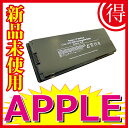
互換品なら楽天で2,980円から存在します。

スゲーな〜。

変なWinPCのノートパソコンなら互換バッテリーの存在自体絶望的でしょうけれども、

弾数が出ているApple製品ならこういうこともできそうですよね。

これなら当分は延命できそうです。


↓↓↓ワタクシ以外にも沢山の方がiPadのブログを書いています↓↓
にほんブログ村 PC家電ブログ iPadへ
にほんブログ村

2012年4月3日火曜日

スカイプ便利

おはこんばんちは。

先日、またしても会社の上司とiPadのハナシになりました。

娘さんにiPadを持たせるにあたりスカイプをインストールさせたのだそうです。

たしかにスカイプ同士の通話であれば無料ですから経済的にいいですよね。

また最近のスカイプはSMSも送れるようになったこともポイントではあります。

もちろんワタクシも古くからスカイプを利用しています。

スカイプは会議室が使えるので何かの打ち合わせをするのにも便利ですし、

気心の知れた仲間同士で終電を気にする事無くスカイプ飲み会をしたり。


そんななかでこんなニュースがありました。


スカイプの意外と知られていない使い方が面白い件


スカイプに隠し絵文字をつける機能や

SkypeWiFiについて。

また便利な隠しコマンドについても記載があります。

ちょっと便利ですね。

スカイプ飲み会をしているときには絵文字でチャチ入れるの好きですしね。


スカイプにログインさせたままにしておくととんでもない時間に呼び出しがかかる時があります。

そりゃ日本の裏側にある国なら昼間だったりしますから。


↓↓↓ワタクシ以外にも沢山の方がiPadのブログを書いています↓↓
にほんブログ村 PC家電ブログ iPadへ
にほんブログ村 ★☆★☆★☆ ナウでヤングなレンタルサーバー!ロリポップ! ☆★☆★☆★
☆月額105円~容量最大30GB!Movable TypeやWordpressの簡単インストール付き!☆

2012年2月7日火曜日

WiFiの調子が悪いトキ

おはこんばんちは。

このごろホント、脂っこいものが食べられなくなりました。

焼肉とかしゃぶしゃぶとかって食べ放題でも嬉しくないんですよ。

若いトキとは違うんだなぁとようやく年齢を考えれれるようになってきました。


さて、iPadやiPod touchを使っていらっしゃるみなさん。

ときどきWiFiの通信が

「イマイチ」

となるときありますよね。

そのつまり「遅い」とか「繋がらない」とか。

ワタクシもiPadを自宅と会社ではWiFiに接続して使っています。

ときどき「どうも遅いなぁ」ということがあります。

WiFiを切って使えば3G回線なのでそれなりの速度で通信してくれます。

でも目の前にルーターがあるのにそういうことをするのはどうなのか?

なんかおかしいな・・・

と思っていました。

ところが。

最近どうしてWIFiの速度が遅いのかわかりました。

それは簡単です。

本来繋ぐべきアクセスポイントに接続できていない・・・

ということでした。

どうも街中にはプロテクトされていないオープンなアクセスポイントがあり、

たまたまそこに接続してしまうとちょっと遠いため通信速度が遅かったりするのですよ。

そういうときには「設定」からWiFiのアクセスポイントを手で修正してあげればOK.

これで快適快速にWiFi通信できます。


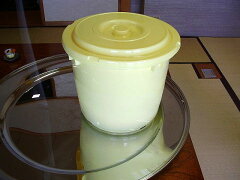
このサイズでプリンはすごいな。

漬物樽で作るなんて考えもしなかった。

さすがにこれはギガサイズですが、、もう少し小さいサイズならパーティーにもいいかもしれません。

↓↓↓ワタクシ以外にも沢山の方がiPadのブログを書いています↓↓
にほんブログ村 PC家電ブログ iPadへ
にほんブログ村

★☆★☆★☆ ナウでヤングなレンタルサーバー!ロリポップ! ☆★☆★☆★
☆月額105円~容量最大30GB!Movable TypeやWordpressの簡単インストール付き!☆

2012年1月23日月曜日

いまさらながらiCloudが利用できないことに気がついた

おはこんばんちは。

最近はiPadで遊んでいるのでブログの更新が遅れがちです。

そのiPad。

うわさのiCloudをインストールしてみたのですがイマイチよくわかりません。

どうも共有するためにはMacにもiCloudがないとiPadとMacでクラウドコンピューティングにならないようです。

あたりまえか。

そりゃ一人だけLANにつながっても相手がスタンドアロンじゃしょうがないものね。

で、ワタクシのmacにiCloudをインストールしようとしたらできない。

はて?

ワタクシのMacはOSがLeopard(10.5.8)です。

これをLionにアップグレードしないといけないのですが、

そのためにはSnow Leopard(10.6.X)に上げないとダメなようです。


Mac OS X LionにLeopard(10.5.8)からアップデート


こちらにその方法が記載されていました。

雪豹ちゃンはいくら?

3,300円です。

そこにライオンちゃんをインストールするには2,600円です。

つまりiCloudを動かすのにあと5,900円の投資が必要なわけですね。

物入りなときにあれだなぁ。

でもパソコンは当分このMacBookWhiteで十分なのでアップグレードしてみようかと思う。

でもその前にバックアップはとりましょう。

↓↓↓ワタクシ以外にも沢山の方がiPadのブログを書いています↓↓
にほんブログ村 PC家電ブログ iPadへ
にほんブログ村

2011年11月22日火曜日

iPadのパスコードを強固にする方法

おはこんばんちは。

そろそろ年賀状の季節です。

いまさら紙の年賀状はどうよ?

と考える御仁も多いかと思います。

しかしワタクシも多くの付き合いがあるので紙の年賀状も大事なつなぎの一つとなっています。

なのではずせないんですよね。

今年は何を印刷するかな。


さて、iPadのホームボタンを押して起動するとパスワードを入力する画面が登場します。

いやパスワードの入力を設定しないとそうはならないのですがね。


そのパスワードは4桁の数字だったのですがiOS5に変わってから数字以外の入力もOKになったのですよ。


いやアルファベットの入力なんて面倒じゃないかとおもいましょうよ。

しかし4桁の数字なら根気よく0000~9999まで入力すれば解除できるじゃないですか。

それは困るという方はこれでどうでしょうかね。


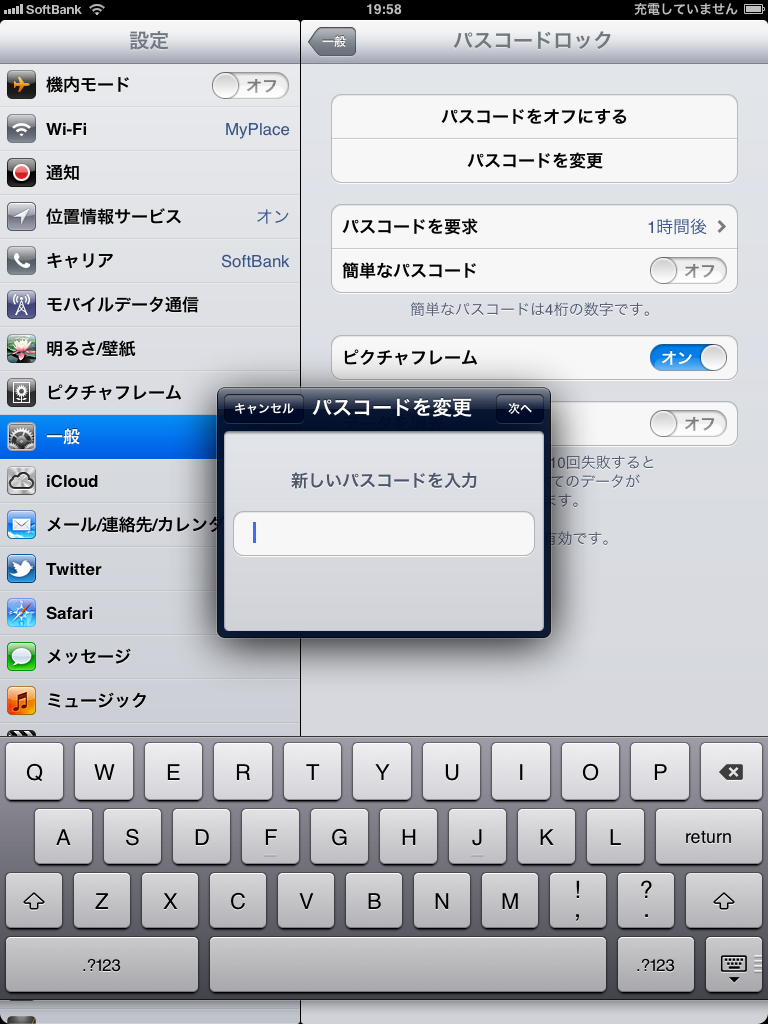
「設定」-「一般」-「パスコードロック」を選択します。


すると「簡単なパスコード」という項目でON/OFFできるスイッチがついています。


 「簡単なパスコード」をOFFにすると「新しいパスコードを入力」と出てきます。

このときに上図のようなキーボード入力があらわれます。

ここで好きな文字で入力できます。


これで彼女にのぞき見されることもないですよ。ダンナ!

もっともワタクシは使いにくいので文字入力はいやですがね。


パスコードに悩んでおられた諸兄はLet's TRY!


↓↓↓ワタクシ以外にも沢山の方がiPadのブログを書いています↓↓
にほんブログ村 PC家電ブログ iPadへ
にほんブログ村

<今日の一服>


ダンスしているみたいだ。


★☆★☆★☆ ナウでヤングなレンタルサーバー!ロリポップ! ☆★☆★☆★
☆月額105円~容量最大30GB!Movable TypeやWordpressの簡単インストール付き!☆